
17、把正面棕叶复制一层,同样的方法变形处理制作第二笔画,如下图。这一次笔画是连写的,我们分段来完成,每一次变形不一定都要在线条轮廓里面完成,可以超出,后面再删除超出部分。
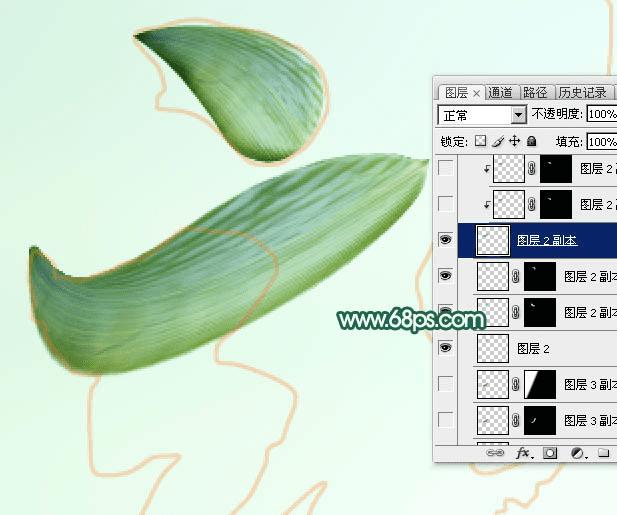
<图23>
18、用钢笔沿着文字轮廓抠出下图所示的选区,然后给图层添加图层蒙版。
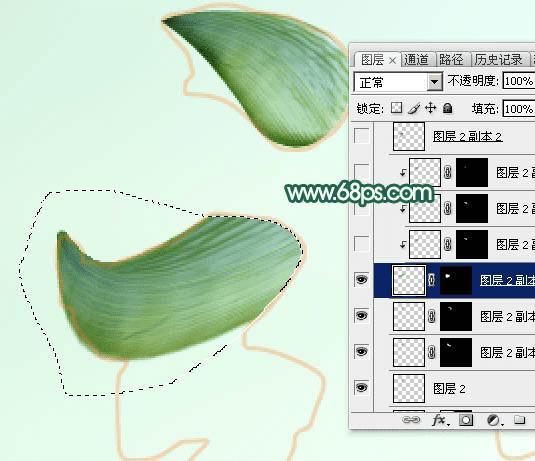
<图24>
19、按Ctrl + J 把当前图层复制一层,按Ctrl + Alt + G 创建剪切蒙版,混合模式改为“正片叠底”,把蒙版填充黑色,用白色画笔把右侧部分擦出来,如下图。
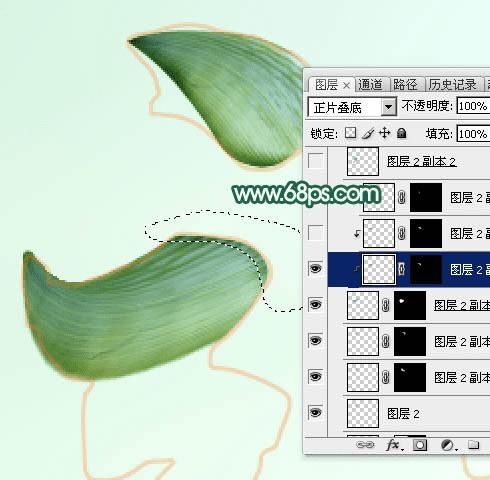
<图25>
20、如果觉得暗部还不够明显,可以把当前图层复制一层,并创建剪切蒙版。
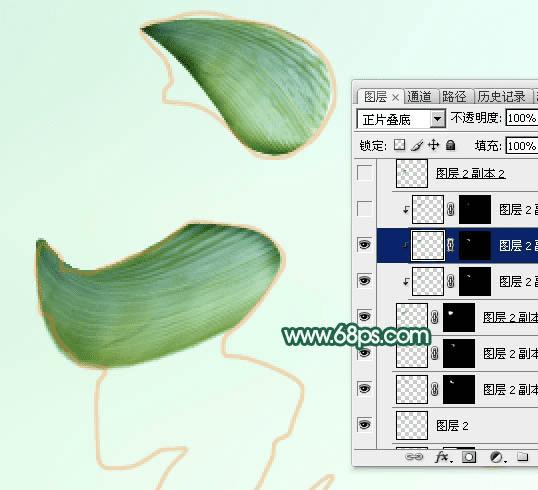
<图26>
21、把当前图层复制一层,混合模式改为“滤色”,同上的方法创建剪切蒙版。把蒙版填充黑色,用白色画笔把下图选区部分擦出来。
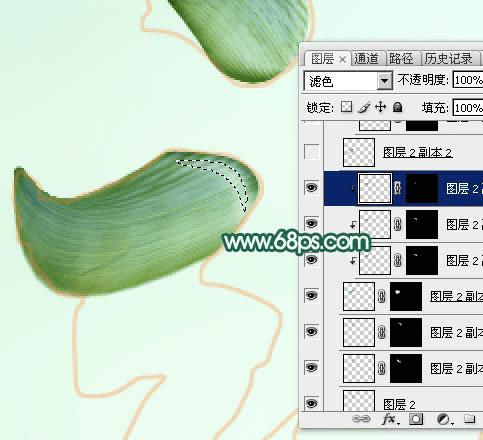
<图27>
22、第一笔画大致完成的效果如下图。
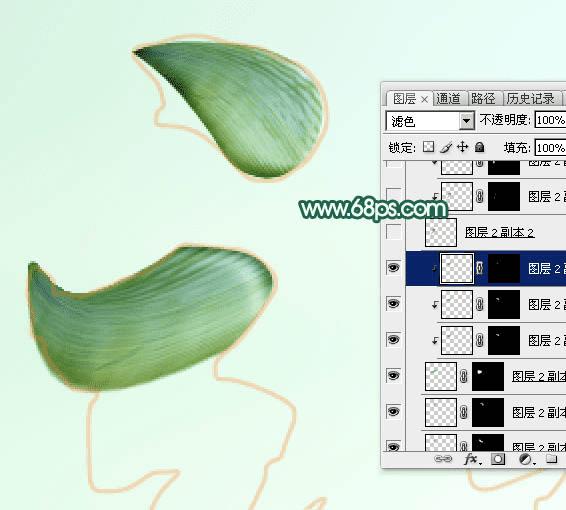
<图28>
23、复制背面棕叶,移到组的最下面,同样的方法变形,效果如下图。
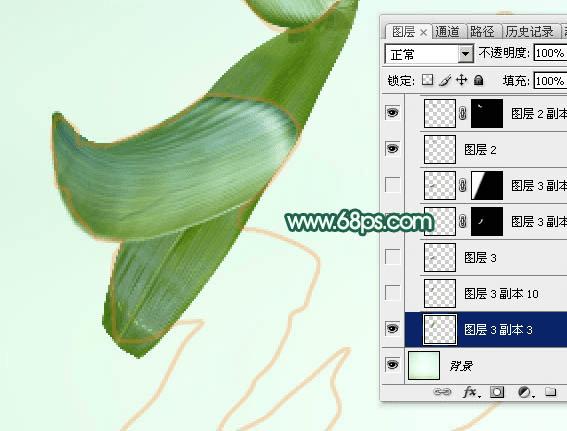
<图29>
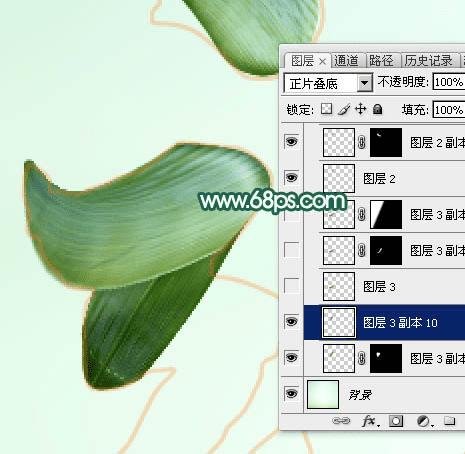
24、用钢笔截取需要的部分,如下图。
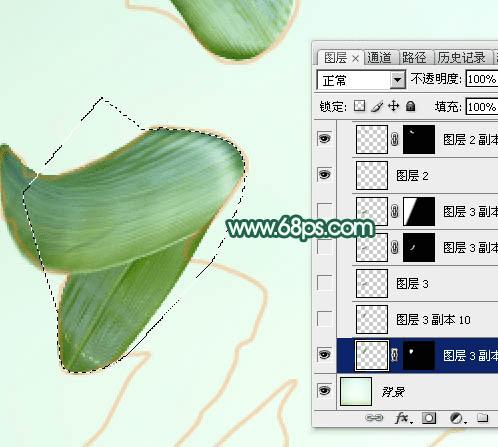
<图30>
25、增加一点暗部,如下图。
<图31>
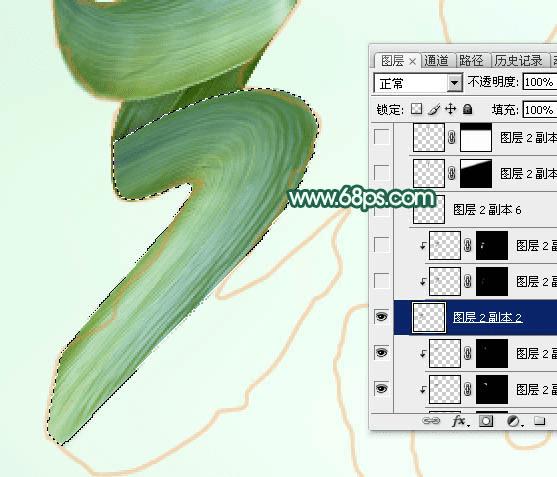
26、复制正面棕叶,变形得到下图所示的效果。
<图32>
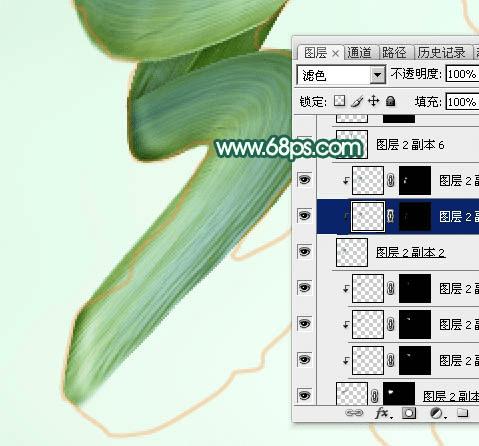
27、同上的方法增加暗部和高光,效果如下图。
<图33>
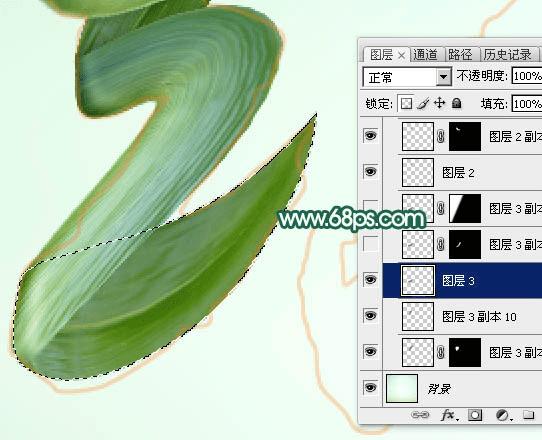
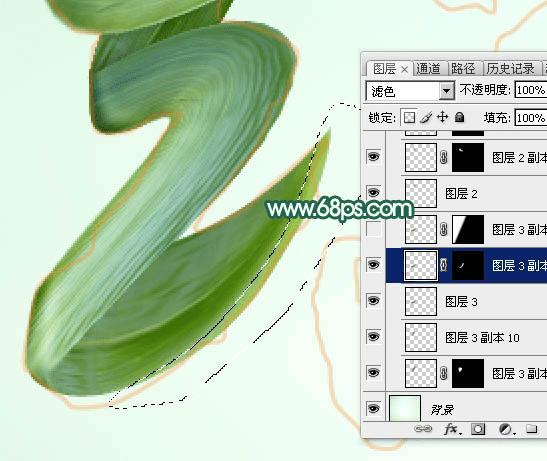
28、复制背面棕叶图层,移到组的最下面,然后变形,并增加暗部和高光,如图34 - 36。
<图34>
<图35>
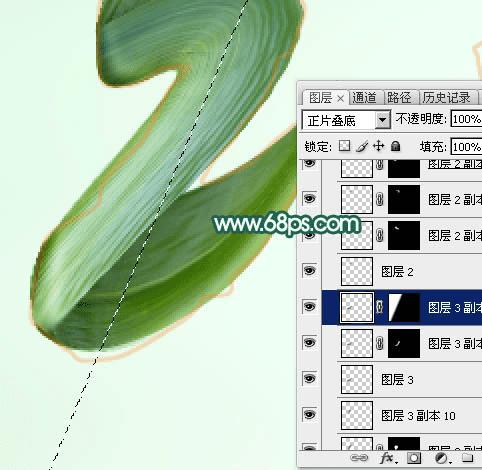
<图36>
29、掌握了方法,后面的操作就没有难度,第一个字的过程如图37 - 39。
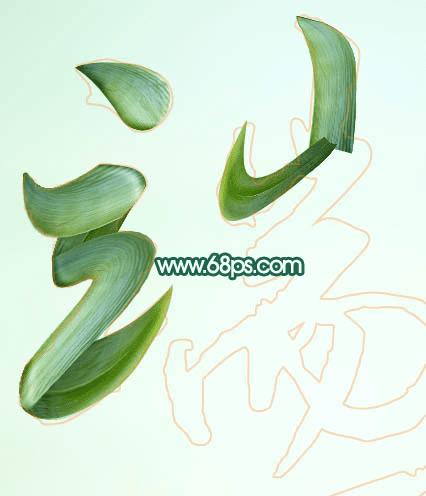
<图37>

<图38>
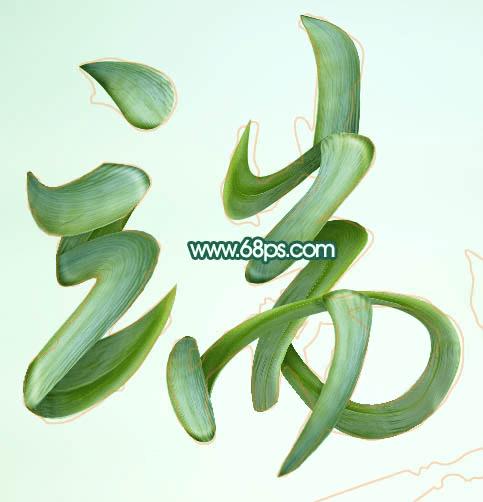
<图39>
30、第一个字就更简单,效果如下图。

<图40>
31、把参照组和背景图层隐藏,新建一个图层,按Ctrl + Alt + Shift + E 盖印图层。然后把文字组隐藏,背景显示出来。

<图41>
32、给盖印图层添加一点投影效果,参数及效果如下图。
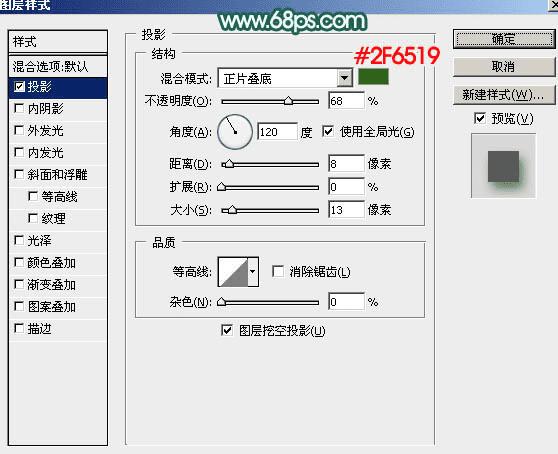
<图42>
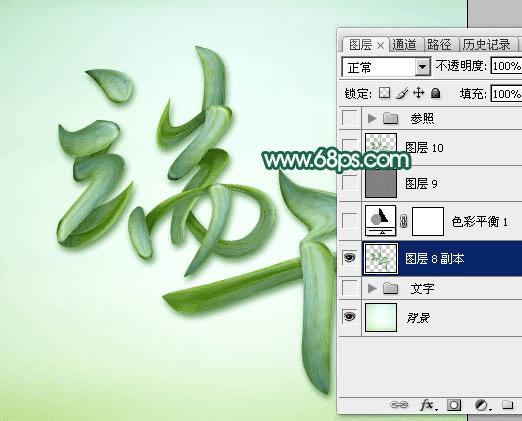
<图43>
33、创建色彩平衡调整图层,对阴影、中间调、高光进行调整,参数设置如图44 - 46,确定后适当降低图层不透明度,效果如图47。
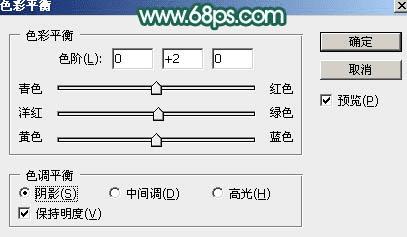
<图44>
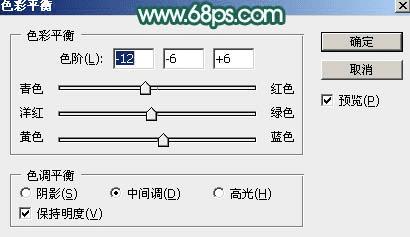
<图45>
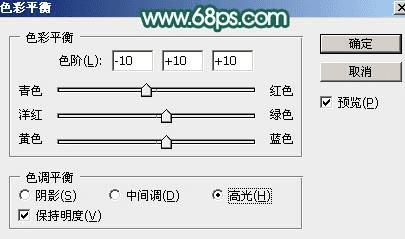
<图46>
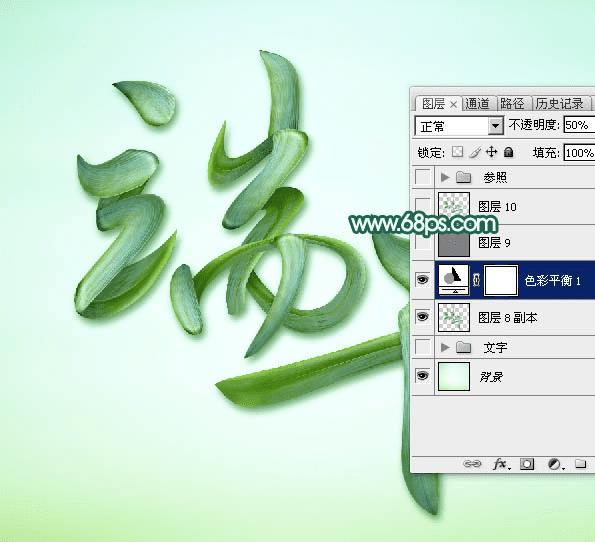
<图47>
34、新建一个图层,盖印图层。按Ctrl + Shift + U 去色,选择菜单:滤镜 > 其它 > 高反差保留,数值默认。确定后把混合模式改为“柔光”,不透明度改为:60%,如下图。
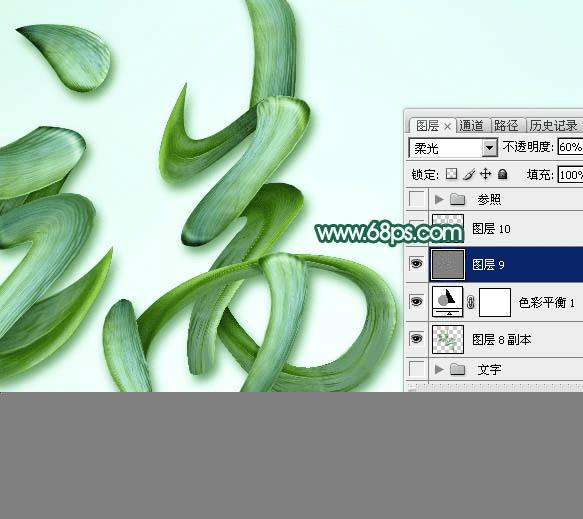
<图48>
最后微调一下细节,完成最终效果。

本文地址:http://www.45fan.com/dnjc/21702.html