
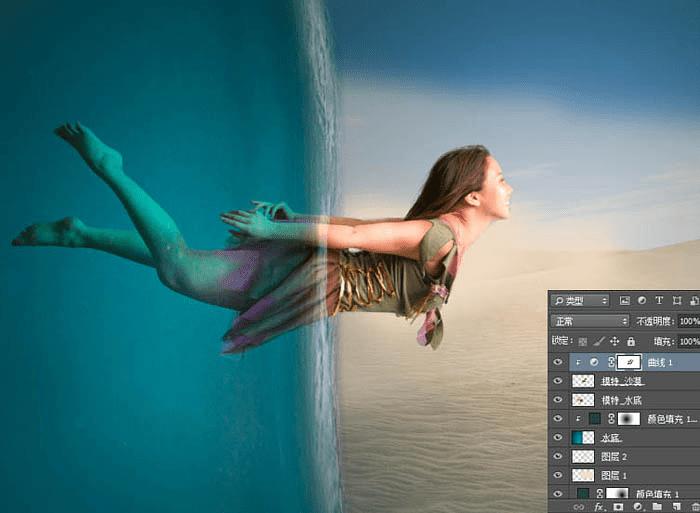
16、然后点击曲线调整图层的蒙版,用黑色的画笔,在人物的手臂、腹部、脸庞及头发边缘画几笔,增加亮度。
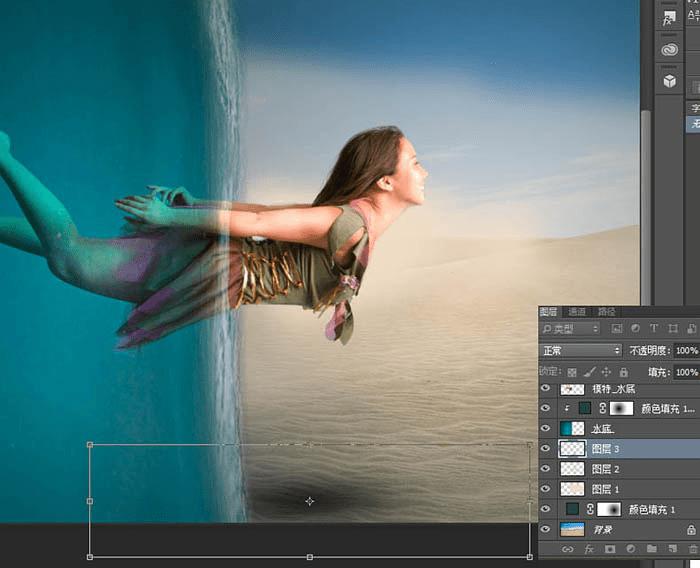
17、在水底图层下新建图层3,选择柔边圆画笔,黑色,点一下,拉伸想成模特的影子,不透明度调整为55%。
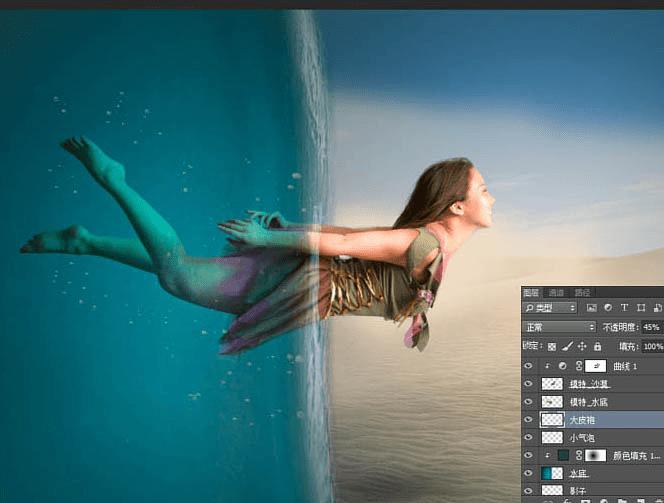
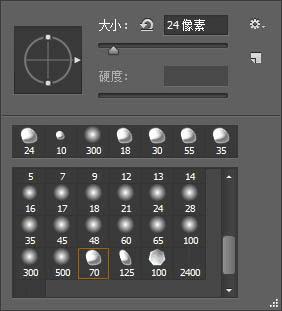
18、选择气泡笔刷,然后在人物的周围画一些气泡,不用太多,人物靠近水面的气泡画大一些。
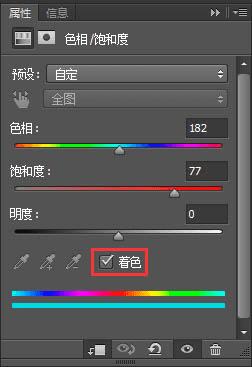
19、图层3上设置剪贴蒙版-色相/饱和度调整图层(这一步是后来调整的,下面的步骤图的效果不一致不妨碍最后的实现过程)。
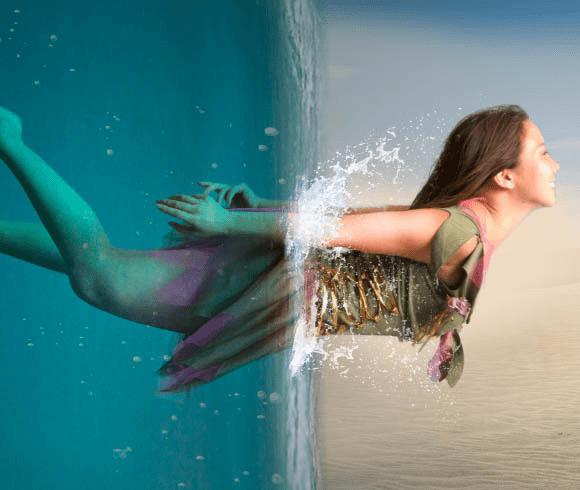
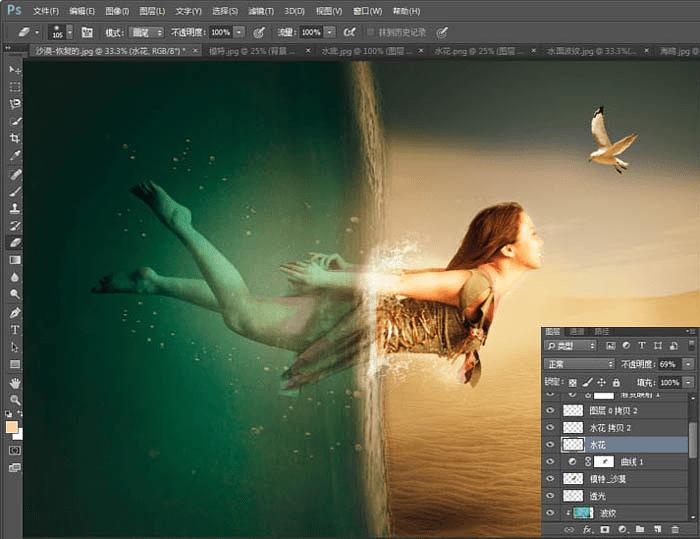
20、调整位置同时使用[ 橡皮擦 ]工具,擦除头发和手臂脸庞上的水花。

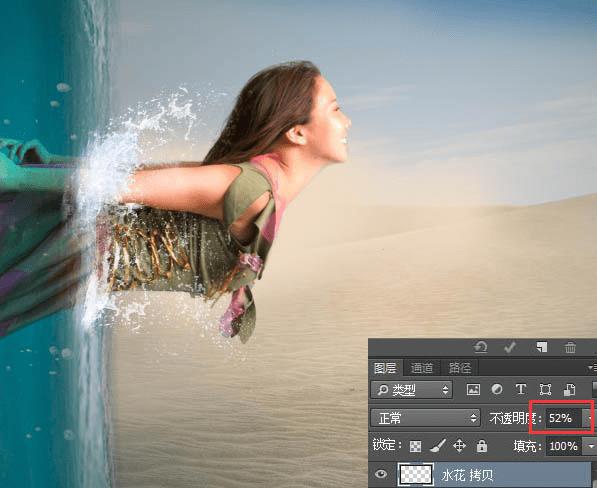
21、复制水花图层-Ctrl+T调整的比原有的水花图层大一些,然后不透明度将至52,把这周围的多余水花用橡皮擦擦掉。
22、打开”水面波纹”素材,拉进,图层名为波纹,设置为模特_水底的剪贴蒙版。
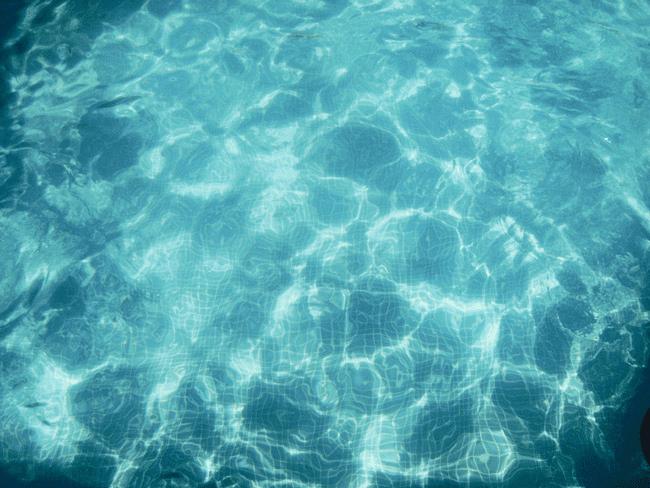

23、修改波纹图层的图层样式为柔光。

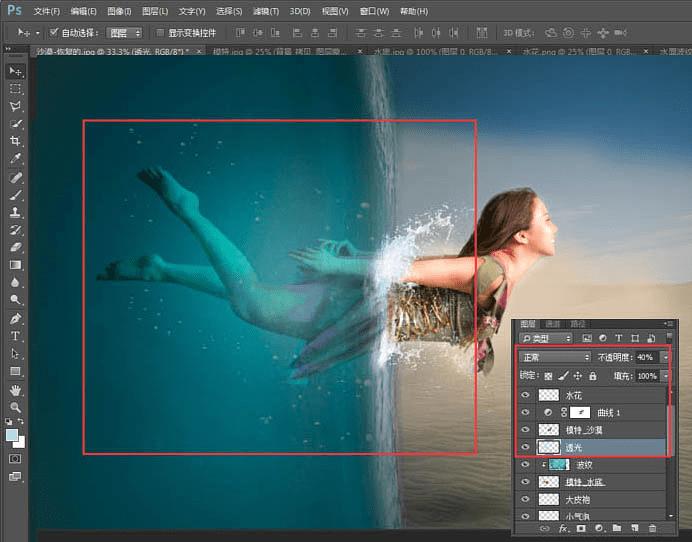
24、新建图层-透光,渐变色:188,288,231(即较亮的水底颜色),选择 [ 渐变工具 ] – 径向渐变,拉一个光晕出来,Ctrl+T右键变形,靠近水面的向拉伸一下,最后透明度调整到40左右。
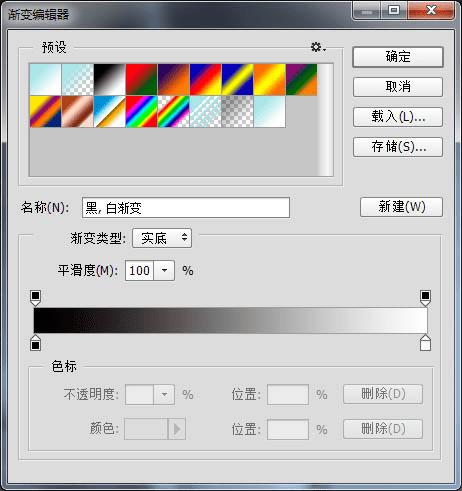
25、新建渐变映射调整图层,选择黑白渐变,图层样式选择柔光。
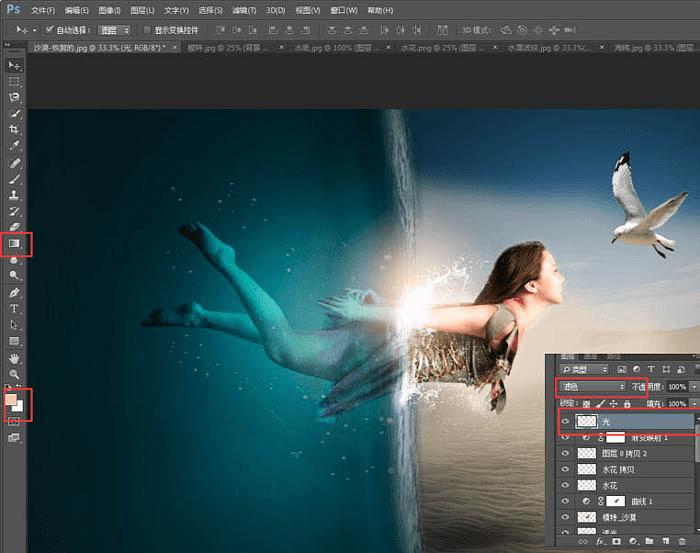
26、选择 [ 渐变工具 ] – 渐变颜色:255,204,162 径向渐变,新建图层后在水花和水面的交界处拉一个圆,调整图层样式为滤色。
27、建立曲线调整图层。
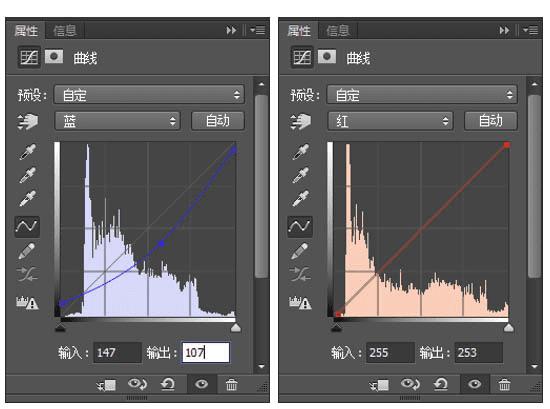
28、建立色彩平衡调整图层。
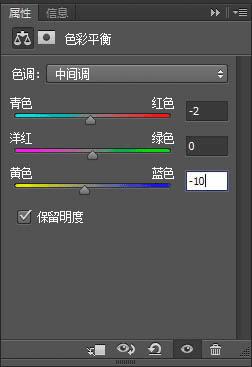
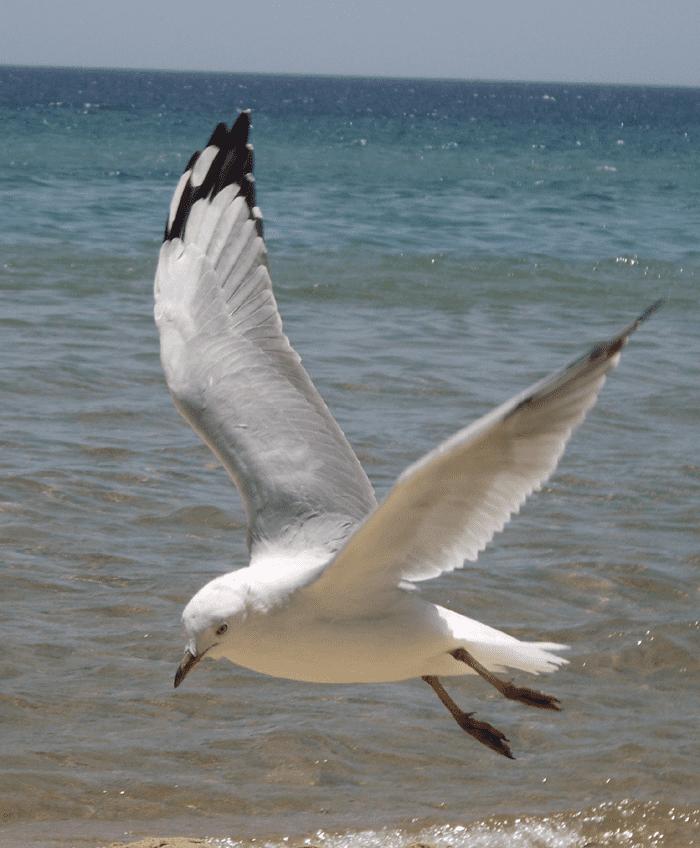
29、把海鸥弄小一些。
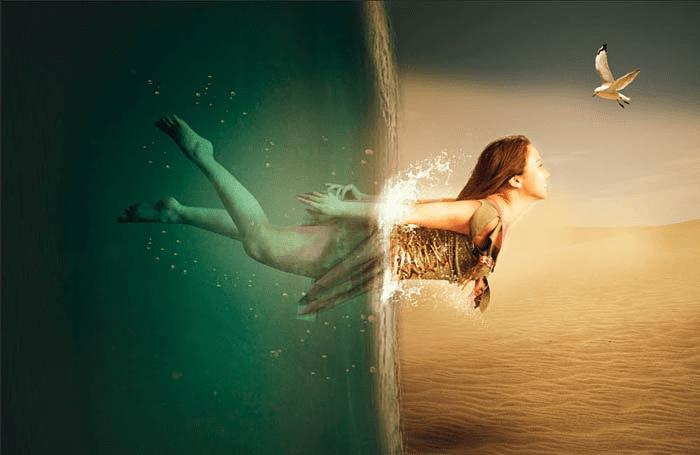
30、调整水花不透明度在70左右。
31、Alt+Ctrl+Shift+E 盖印,得到图层3,在复制多一个图层3。
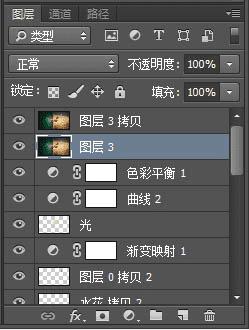
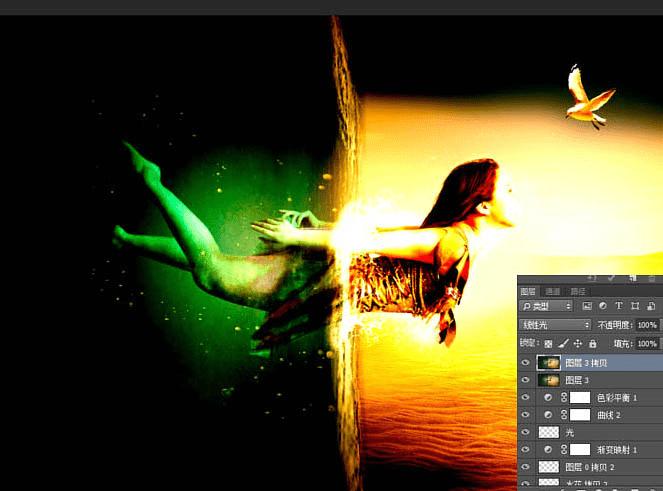
32、图层3 拷贝-图层样式为线性光。
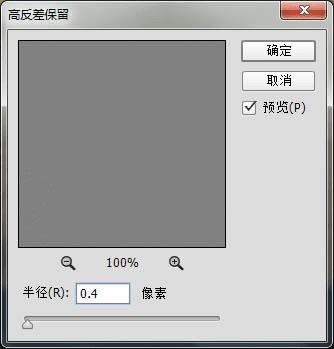
33、滤镜-其他-高反差保留-半径0.4。
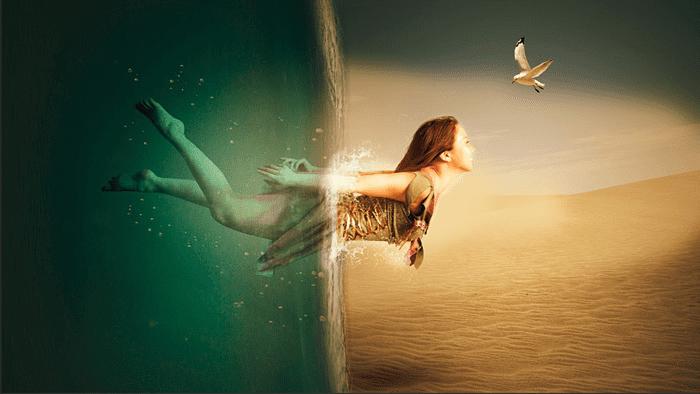
最终效果:
本文地址:http://www.45fan.com/dnjc/51339.html