
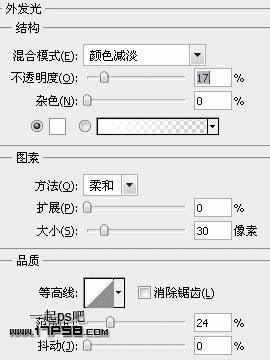
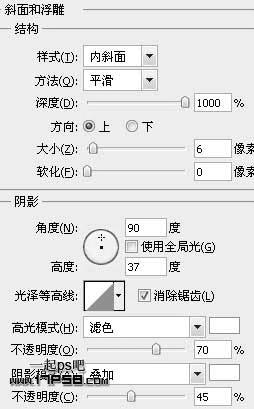
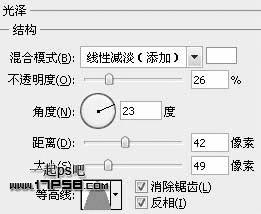
| 5、填充归零,添加图层样式。 |
 |
 |
 |
| 6、类似下图效果。 |
 |
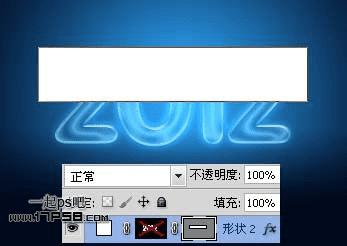
| 7、新建图层画一个白色矩形。 |
 |
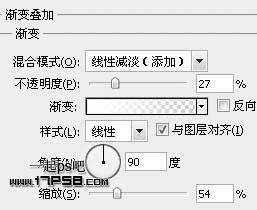
| 8、填充归零,添加图层样式。 |
 |
 |
| 9、之后调出2012数字选区,添加蒙版,效果如下。 |
 |
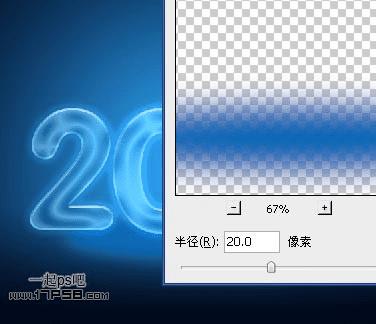
| 10、文字层底部新建图层,做一椭圆选区,填充# 0768b7。 |
 |
| 11、高斯模糊20像素。 |
 |
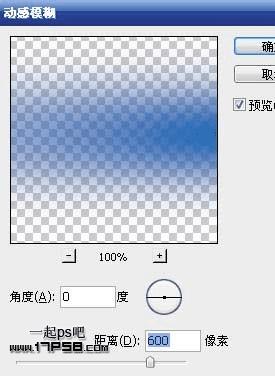
| 12、动感模糊。 |
 |
 |
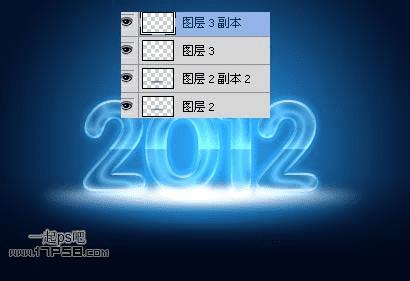
| 13、复制一层往下方挪一段距离,类似下图效果。 |
 |
| 14、同样的方法,只不过颜色改为白色。 |
 |
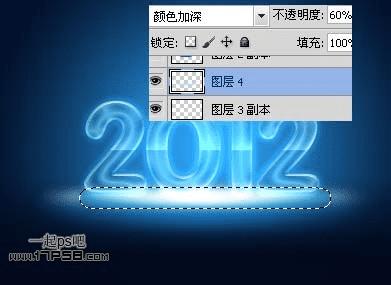
| 15、新建图层4,前景色#88F4FF涂抹,图层模式颜色加深,不透明度60%。 |
 |
| 16、下面制作文字倒影,复制文字层,转为智能对象,ctrl+T垂直翻转挪到底部。 |
 |
| 17、添加蒙版黑白直线渐变,效果如下。 |
 |
| 18、新建层,白色硬边笔刷涂抹,需要设置一下形状动态、散布、传递等等参数,得到类似下图效果。 |
 |
| 19、之后把图层模式改为叠加。再新建图层,白色笔刷点几下,然后高斯模糊,类似下图效果。 |
 |
| 20、新建图层,调出文字选区,用白色柔角笔刷点击文字边缘,之后图层模式改为叠加,效果如下。 |
 |
| 21、添加一个曲线调整层。 |
 |
| 最后盖印层锐化一下,完成最终效果。 |
 |
本文地址:http://www.45fan.com/dnjc/54008.html