
第4步
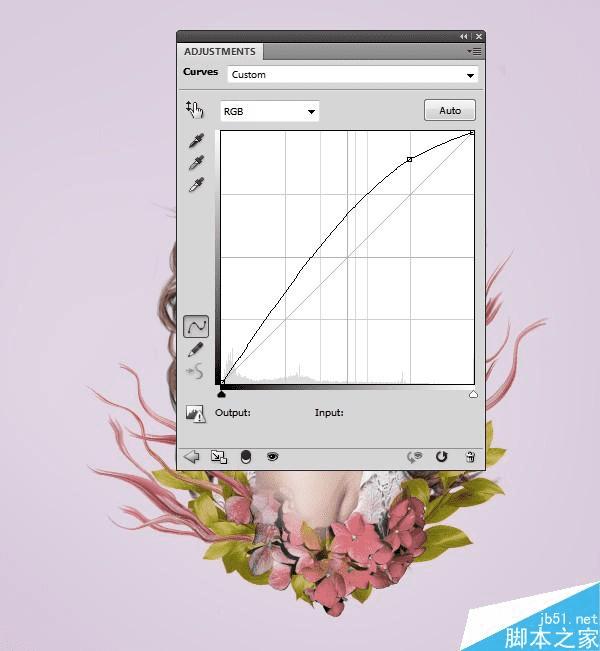
做一个曲线调整层,增加亮度,使明亮的花:【提亮花】
打开花2图像切花了,你与其他元素一样。移动到主文档和与眼睛的方向上的花和芽旋转侧。
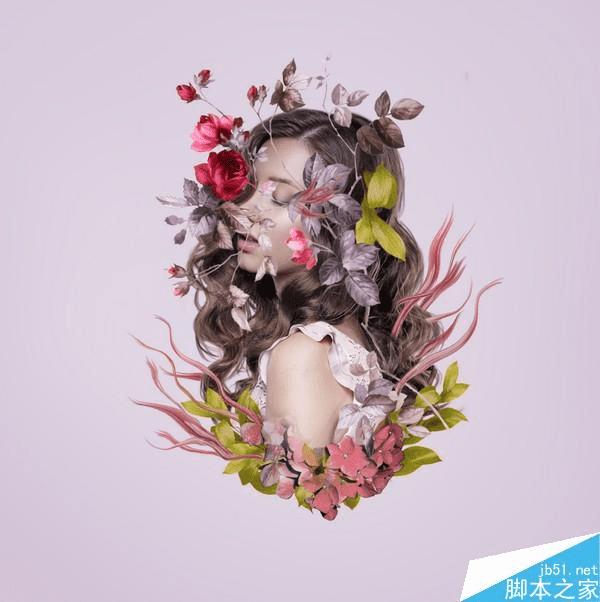
加个蒙版擦一下
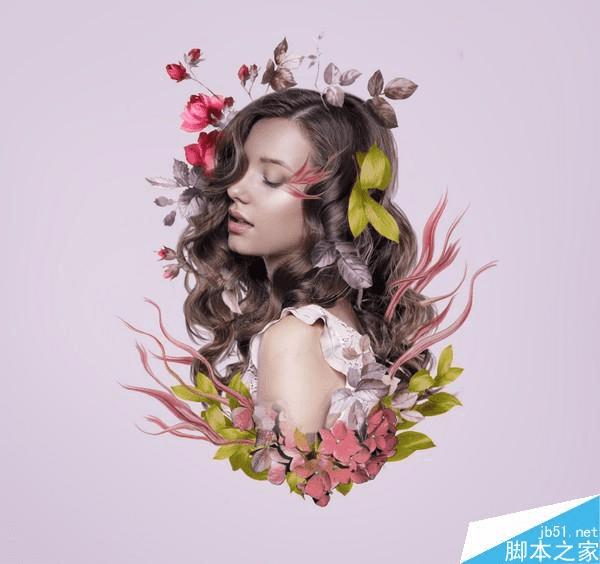
这种重复几次,安排他们的模型周围。使用图层蒙版,删除你不希望显示在图片的区域。
【调整花,让它变得好看点】
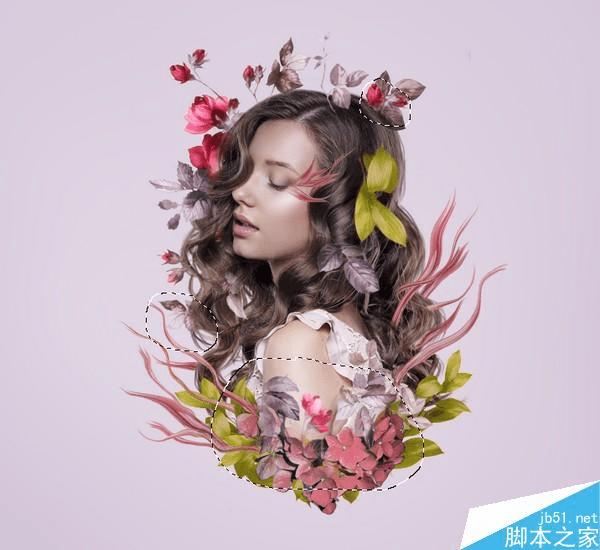
使用套索工具(L)选择在模型顶部的花,并按下控制-J复制一个新的图层这种花。选择液化工具,并挑选旋转扭曲工具顺时针方向弯曲和调整这种花,使它看起来像一个抽象的。随意将其形成你想要的方式,但保持它仍然在寻找像花一样,所以不要调整太多。放于有叶的头部区域的左侧。
【这一步用液化多试几次,个人经验液化第一笔没做好最好重来,多试几下】
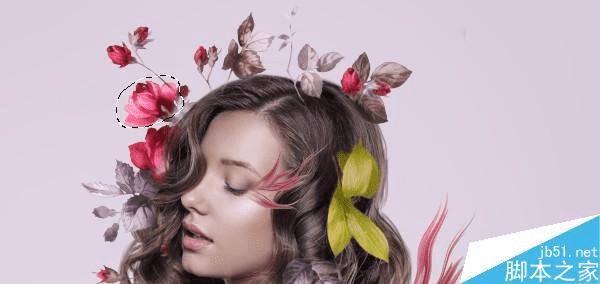
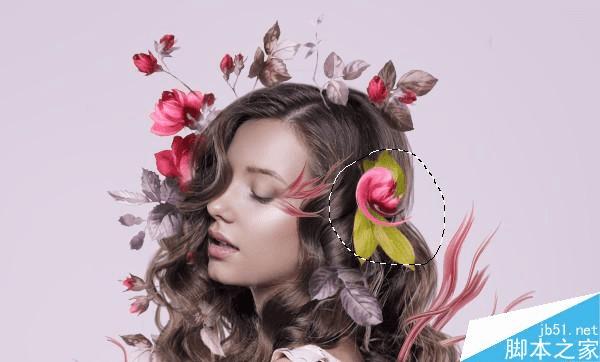
复制这花好几倍,并继续弯曲,使它们看起来不同,但仍处于相似的风格。将它们放置上述抽象分支的顶部和在臂。
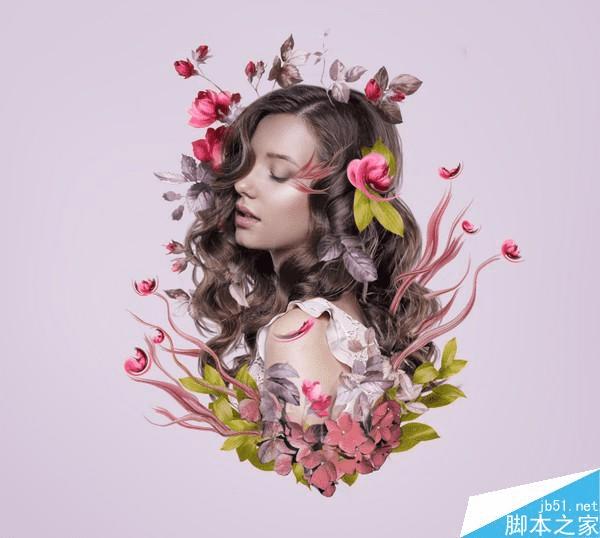
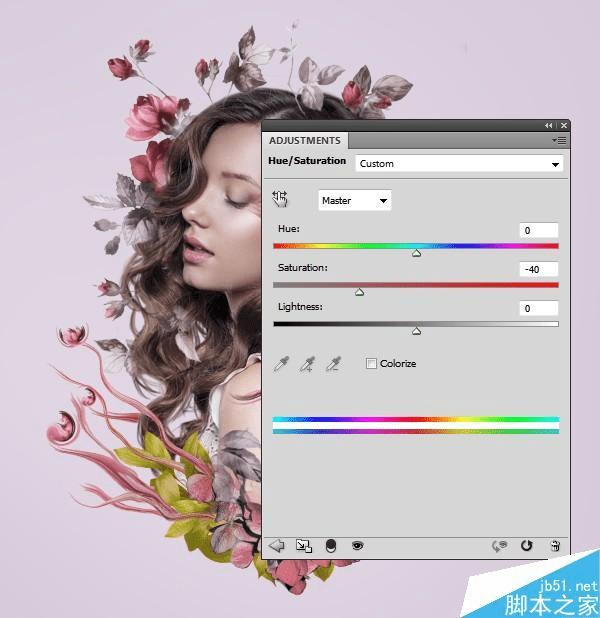
做一团从花2图像所做的所有元素。使用色相/饱和度调整层,降低饱和度值-40
5.创建摘要化妆
步骤1
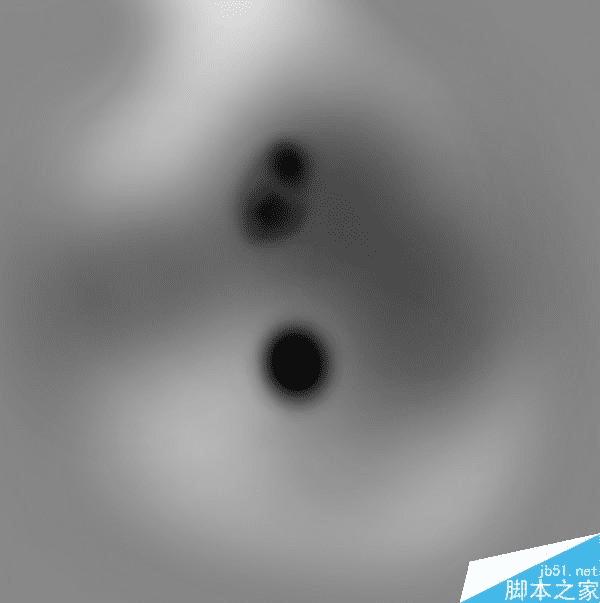
我们将通过一个非常有趣的阶段去。按Ð把前台和后台为默认值(黑色和白色)。创建于层之上一个新层,用椭圆选框工具(M)画在画布上的圆。去滤镜>渲染>云彩:
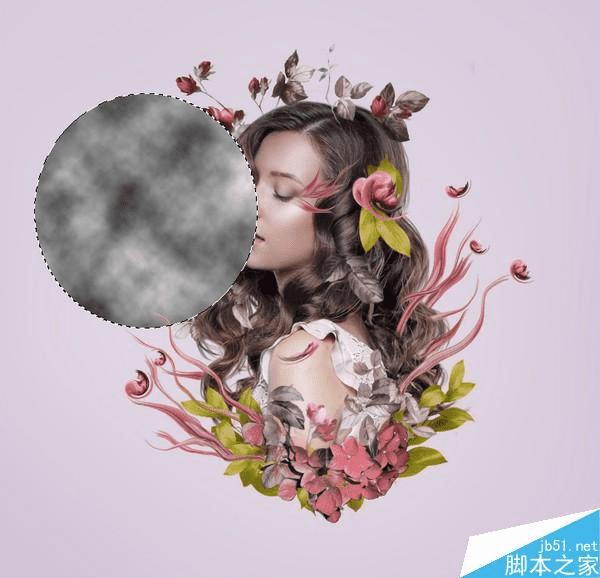
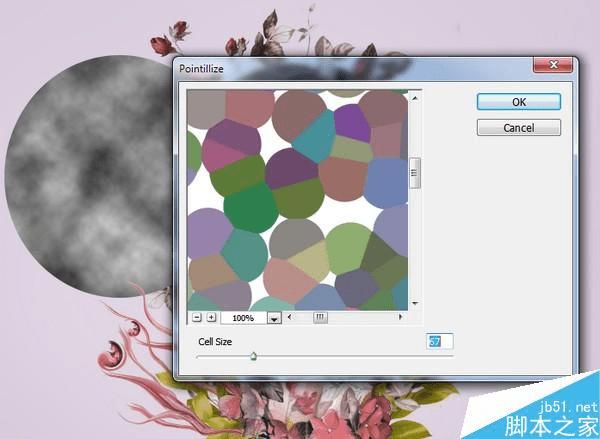
按下控制-D取消选择这个圈子,并转到滤镜>像素化>点状。设置单元格大小为67:
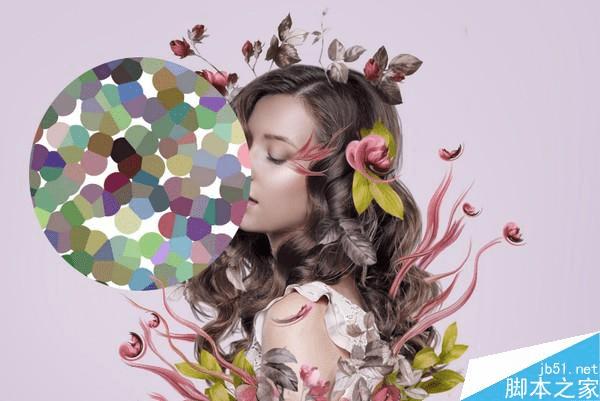
使用调整这个圈子液化工具来获得类似下面的一个,或者你希望的任何形状的结果。
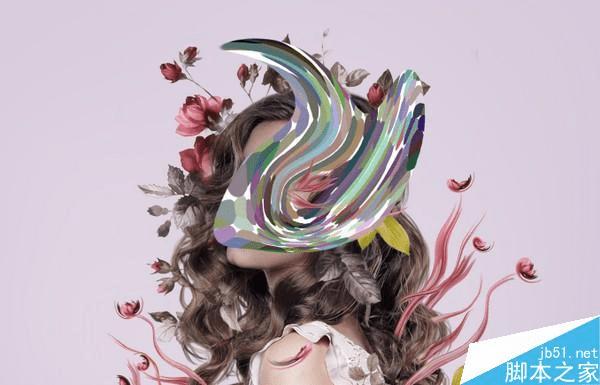
更改此图层模式为柔光100%,并使用图层蒙版,使仅在模型的脸颊明显的效果:
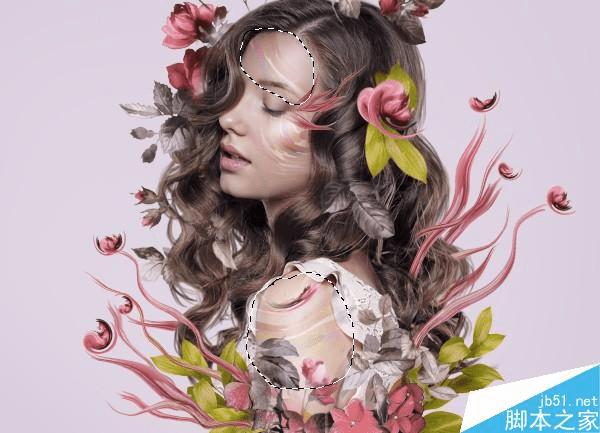
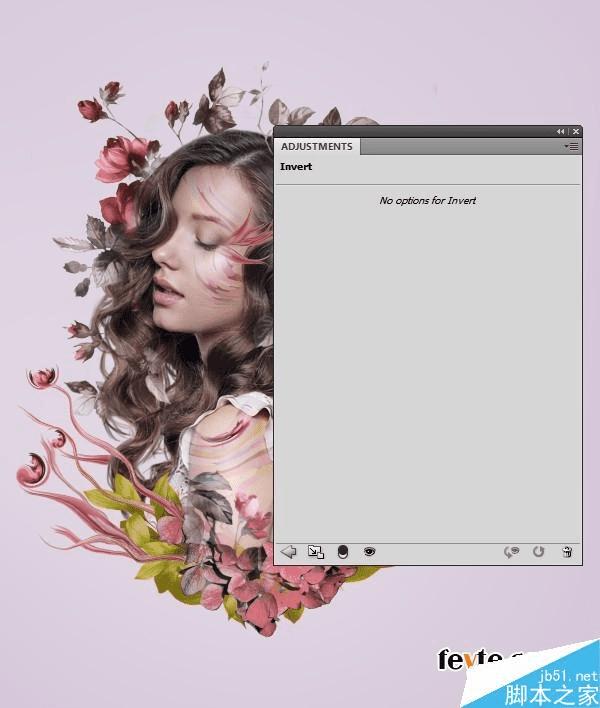
创建组这些层(记得更改组模式为柔光100%),并使用一个反相调整层反转效果的颜色
【这一步我也不是特别明白】
6.加入了蝴蝶
步骤1
打开蝴蝶1图像和背景隔离蝴蝶。选择中间蝴蝶并把它上面的右侧最高抽象花。
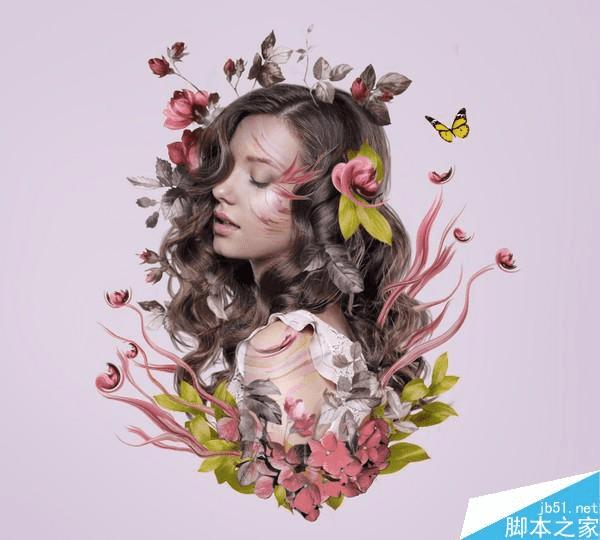
使用色相/饱和度调整图层,使蝴蝶更饱和:
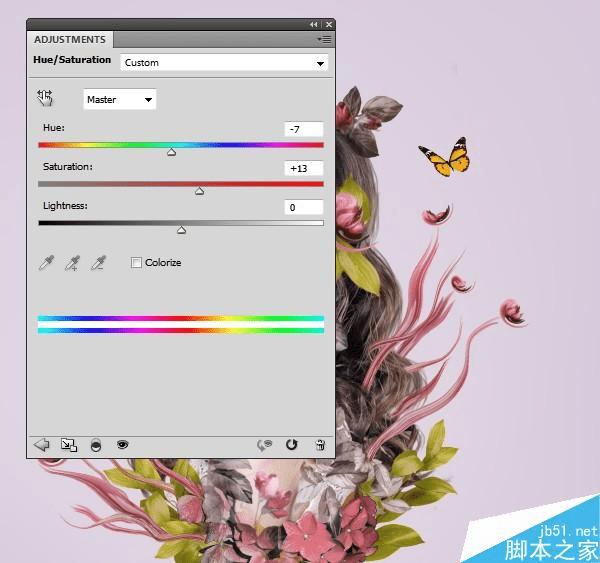
打开蝴蝶2图像。采取对左上方的蓝色蝴蝶和移动它上面的主文档左侧的最高抽象的花:
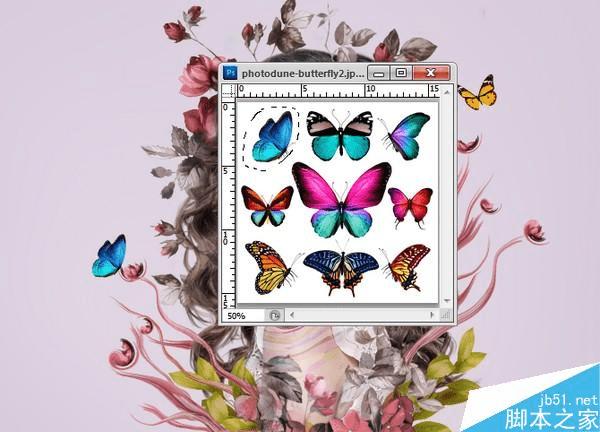
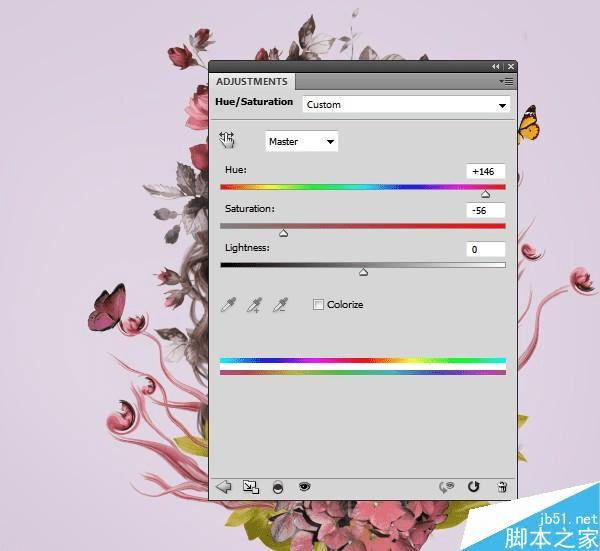
更改使用蝴蝶的颜色色相/饱和度调整层:
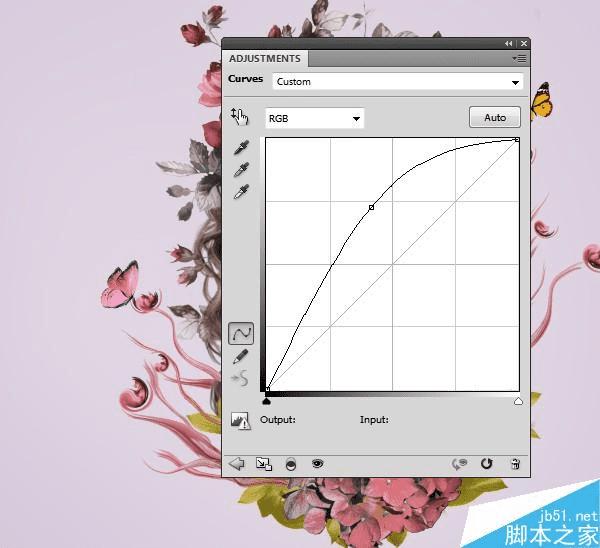
使用曲线调整图层,使蝴蝶亮:
7.最后调整
步骤1
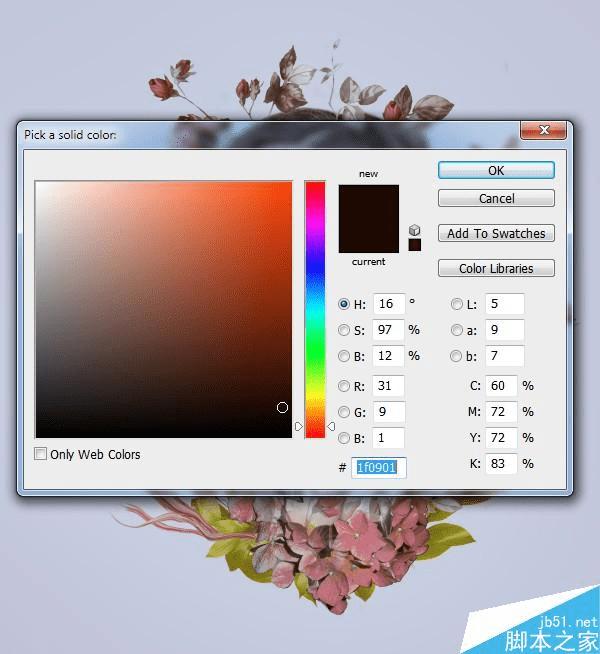
我们已经完成了加入的元素,现在是时候改变颜色。创建一个颜色填充在层的顶层和挑颜色#1f0901。设置此图层模式为排除100%:
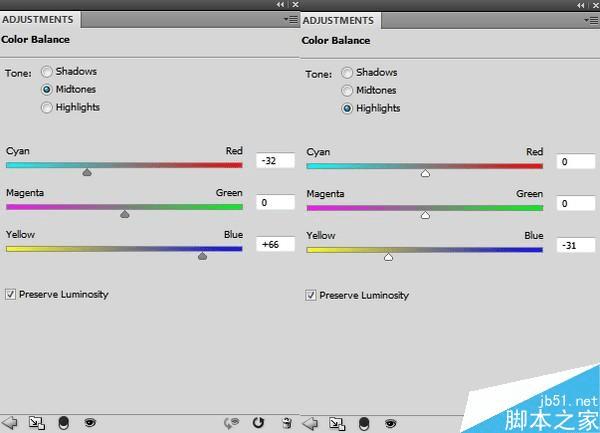
做一个色彩平衡调整图层,改变中间色调和高光值:
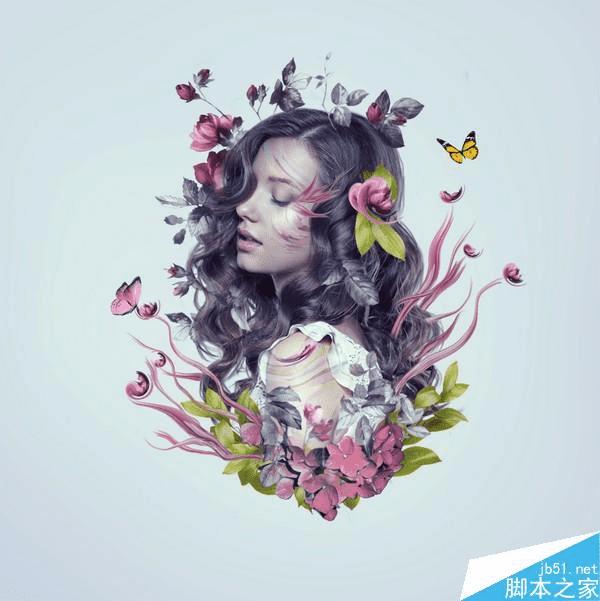
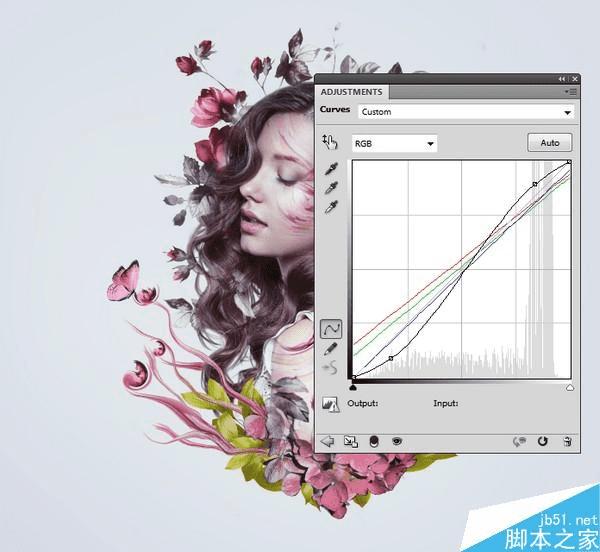
添加一个曲线调整层改变整个图像的对比度和色彩:
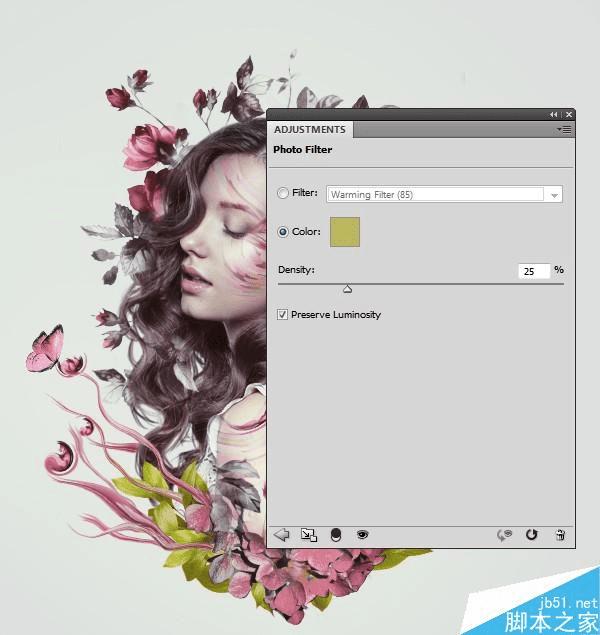
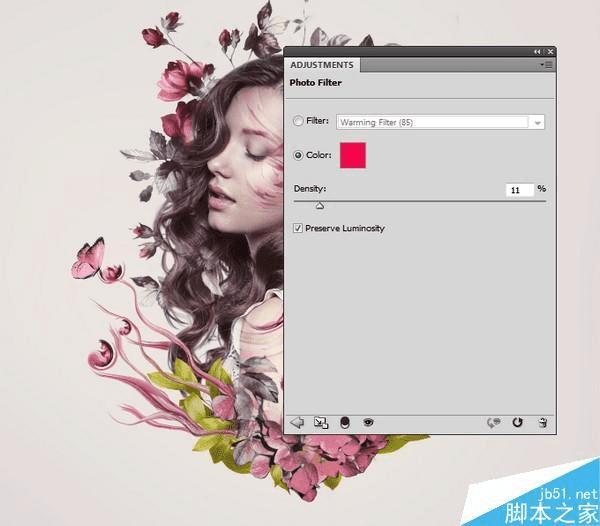
做一个照片滤镜调整图层,并选择颜色#bbb85d:
创建另一个照片滤镜调整图层,然后选择颜色#f7014c。在此图层蒙版,用柔软的黑色画笔,以减少对边缘和模特的脸的效果。其目的是避免使色彩效果看平。
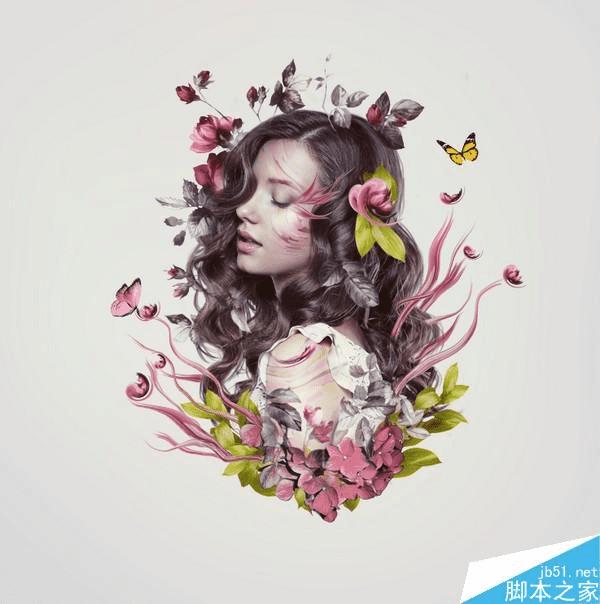
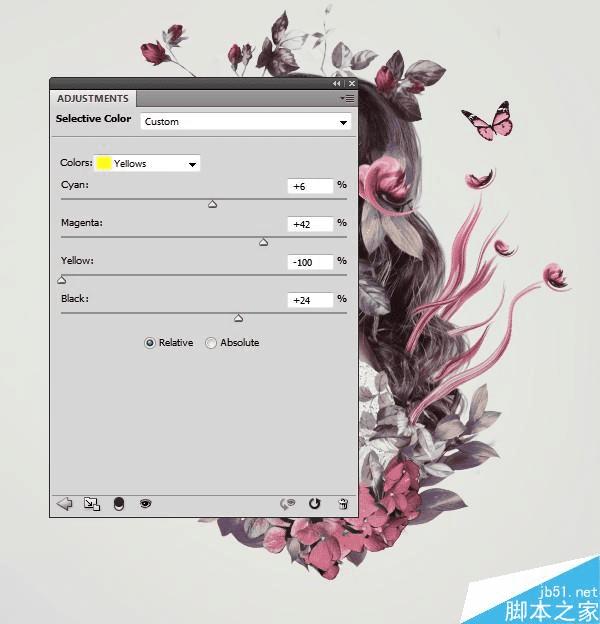
使用可选颜色调整层,以改变叶片和蝴蝶1的颜色。
添加鲜艳调整层,以增强疗效。你知道,这是我一直以来最喜欢调整层!
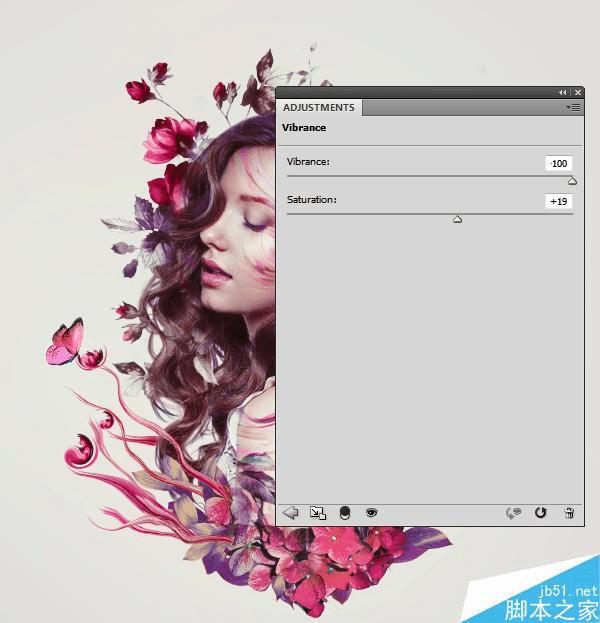
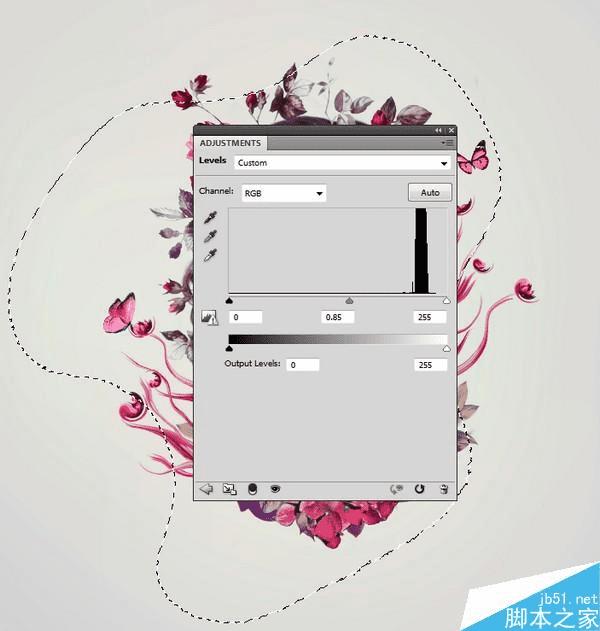
做一个色阶调整层,减少中间调值。选择此图层蒙版和油漆在中间,使边缘有点暗。它有助于创造一个微妙的晕影效果。
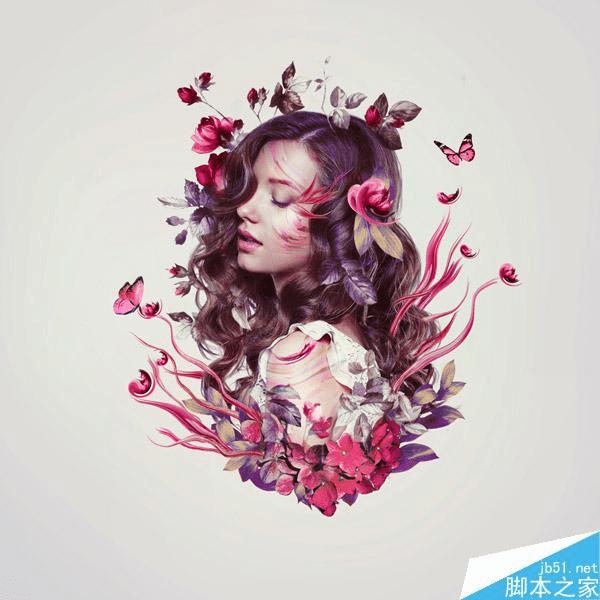
这个教程是Jenny Le前两天刚出的教程,国内目前应该还没有,发这个教程的目的主要是想大家互相学习,如果能帮助到别人当然最好了O(∩_∩)O哈哈~
本文地址:http://www.45fan.com/dnjc/59583.html