
在Pycharm中将pyinstaller加入External Tools的方法
Pycharm: 2017.1.2
PyInstaller: 3.3.1
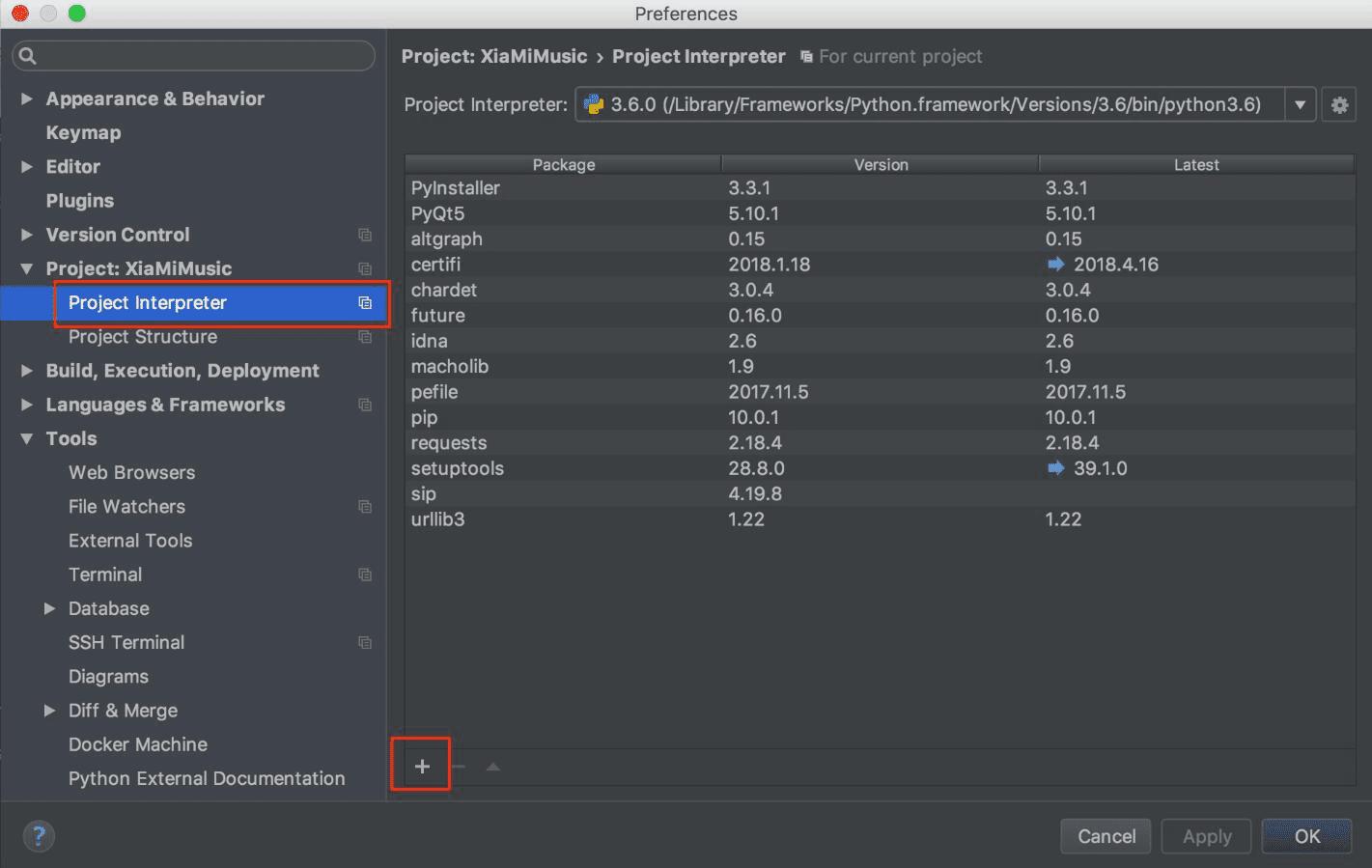
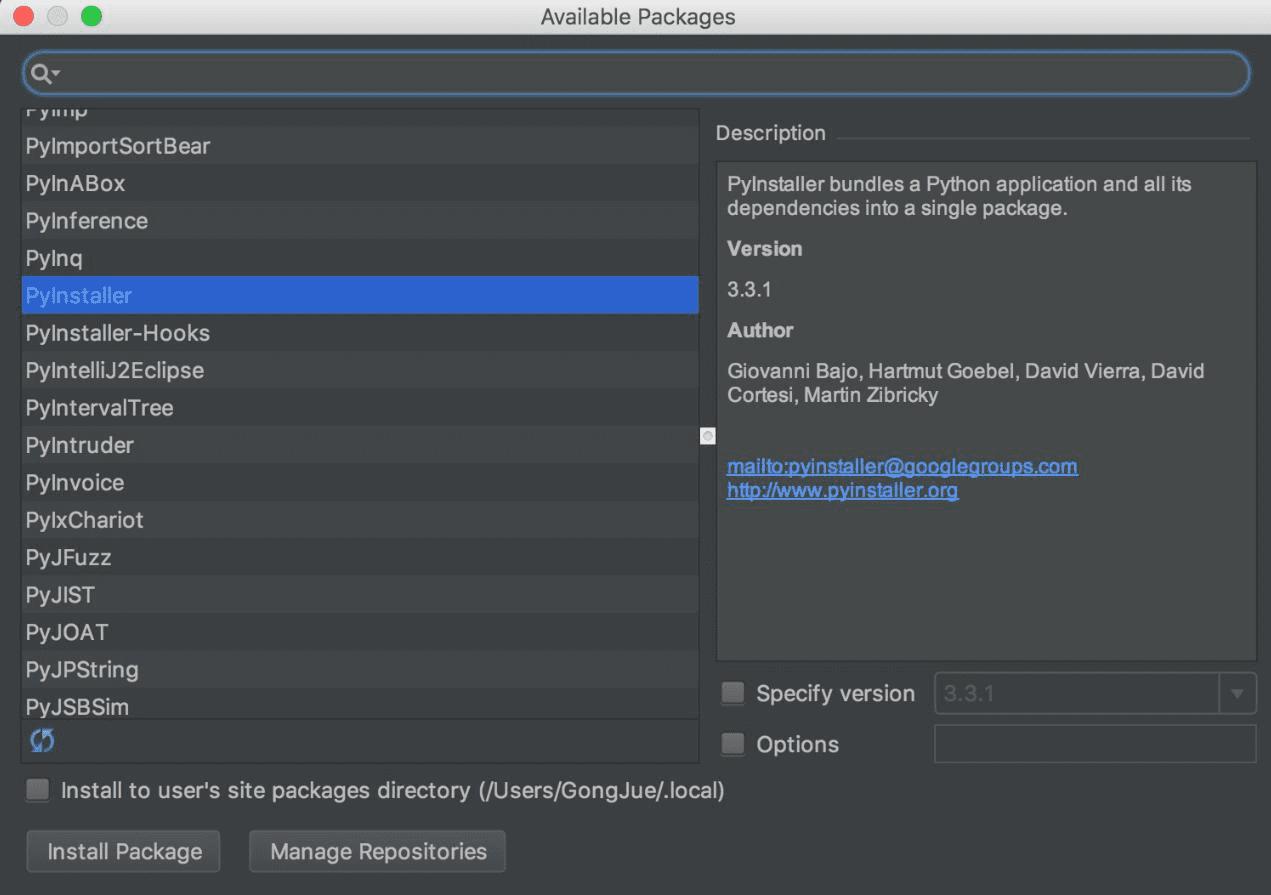
第一步:安装pyinstaller
网上有很多种方法,在此不赘述。pycharm中,安装很方便。
进入设置(command + ,)
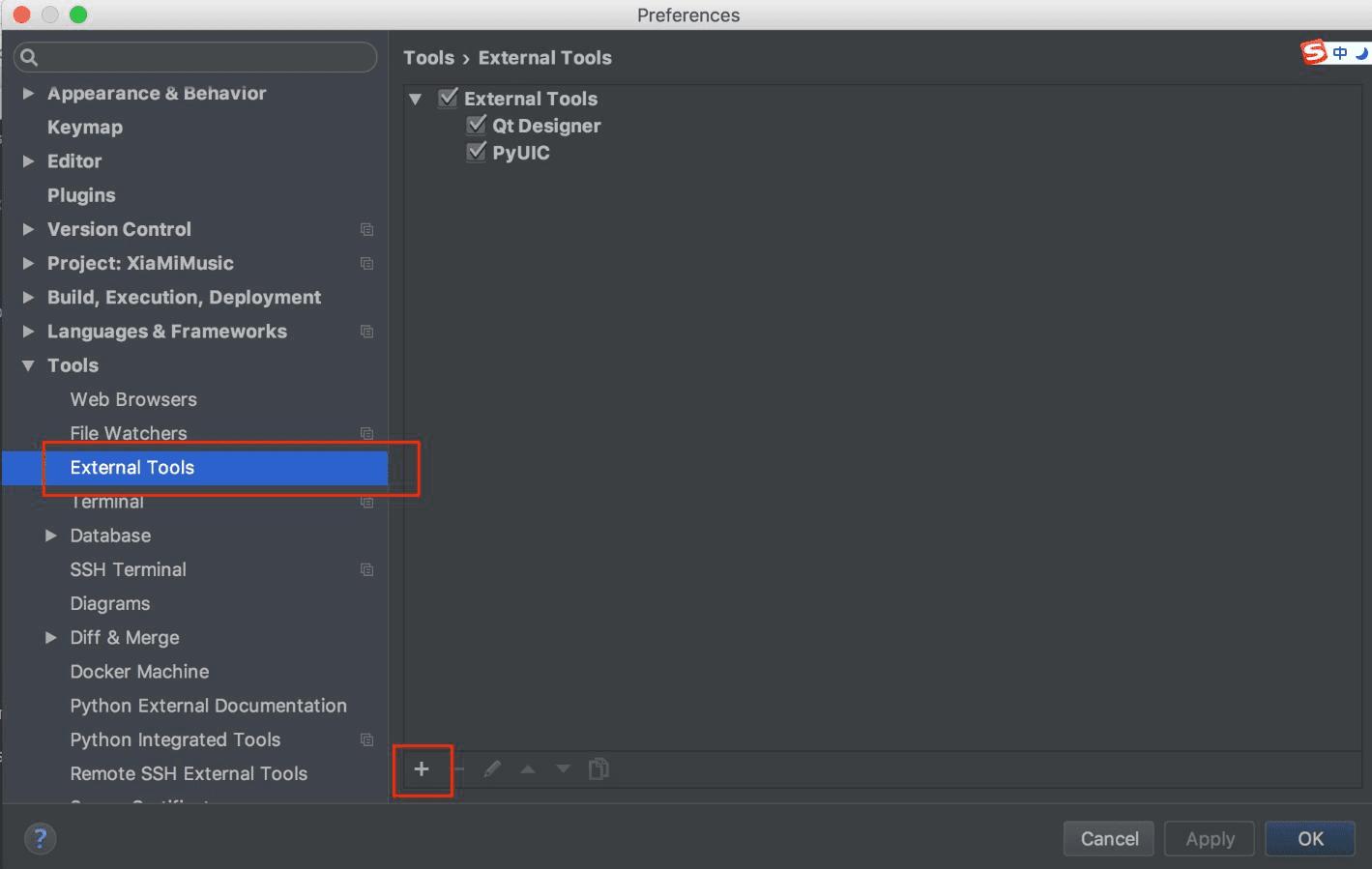
第二步:配置Pyinstaller EXE
依然是在设置中
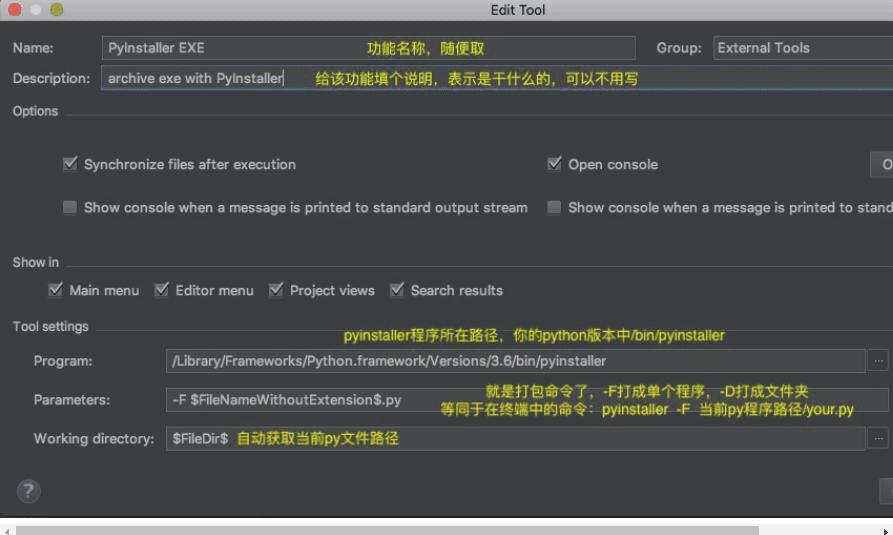
保存好。然后在pycharm上方tools中查看:
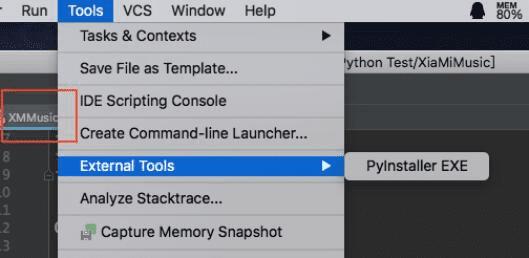
我们点击这个功能,查看是否能自动打包我当前写的这个叫XMMusic.py的程序
控制台输出:
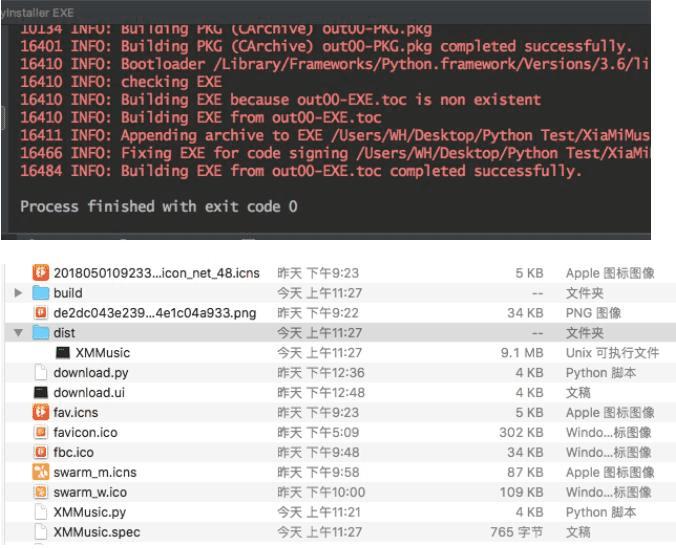
可以看到,当前py文件所在目录中有了2个文件夹,就是打包成功后生成的。
build有一些构建信息,而最终可以随意放置、双击运行的exe程序在dist文件中。试一试好不好用大笑
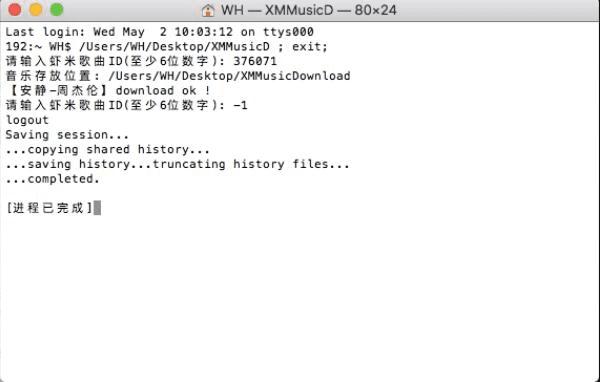
XMMusicD是我改的名字啦,这里就是演示一下这个exe是可以执行没有问题的。
以上这篇在Pycharm中将pyinstaller加入External Tools的方法就是小编分享给大家的全部内容了,希望能给大家一个参考,也希望大家多多支持。
若文章对您有帮助,帮忙点个赞!
(微信扫码即可登录,无需注册)